Екран: Избор на фирма
Екранът Избор на фирма е началната точка на Saf‑t Accounting.
Тук потребителят управлява списъка с фирми, конфигурира връзката към SQL сървъра и избира база, с която да работи.
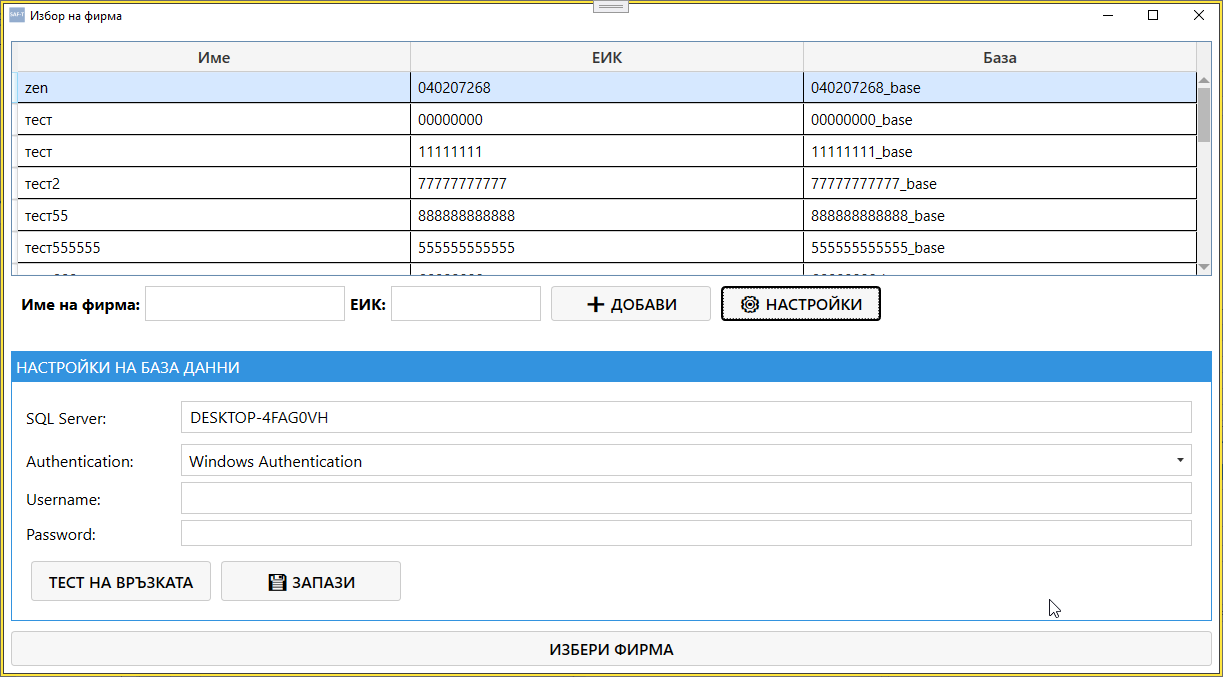
📸 Screenshot — Избор на фирма
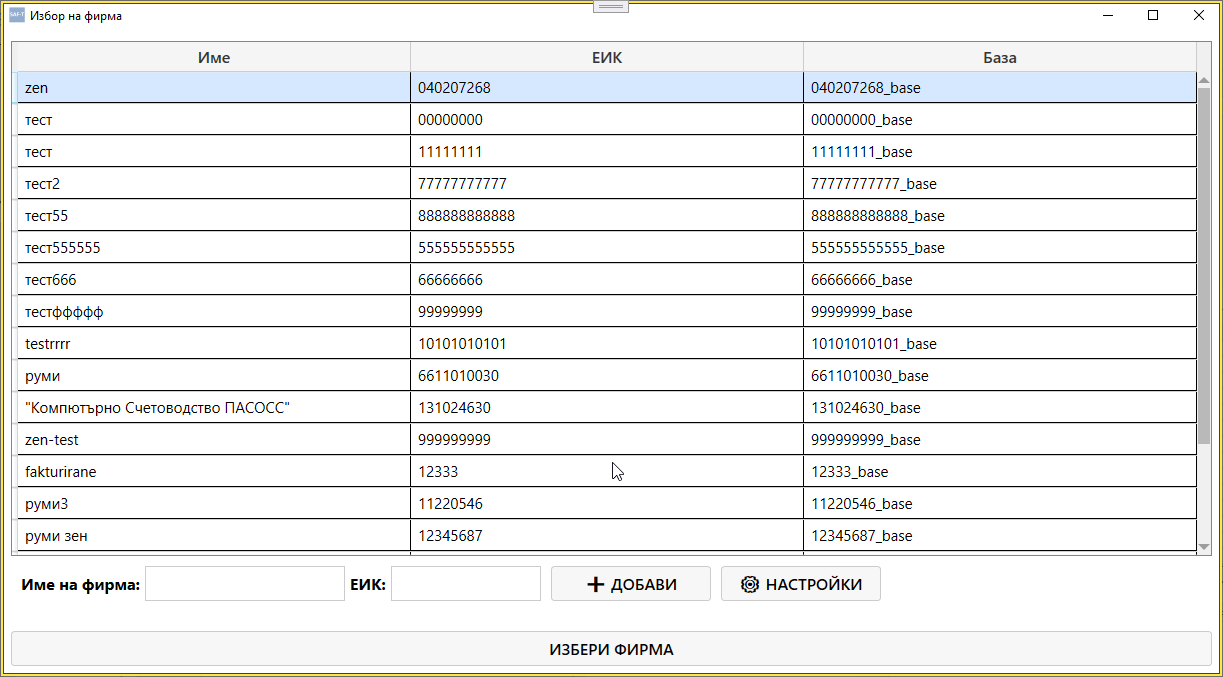
📸 Screenshot — Избор на фирма (алтернативен изглед)
📸 Screenshot — SQL настройки
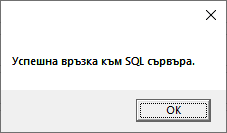
📋 Списък с фирми
Основната част на екрана показва таблица с всички фирми, които имат конфигурирана база данни.
Колони в таблицата
- Име на фирма – наименование на юридическото лице
- ЕИК – единен идентификационен код
- База – име на SQL базата, в която се съхраняват данните
Таблицата позволява бърз преглед на всички налични фирми и избор на активната база.
➕ Добавяне на нова фирма
Под таблицата се намират полетата за добавяне на нова фирма:
- Име на фирма
- ЕИК
- Име на база
След попълване на данните натиснете бутона Добави, за да създадете нов запис.
⚙️ Настройки на база данни
Бутонът Настройки отваря панел за конфигуриране на връзката към SQL сървъра.
Полета за конфигурация
- SQL Server – адрес или име на сървъра (пример:
192.168.0.36) - Authentication – Windows Authentication или SQL Authentication
- Username / Password – използват се при SQL Authentication
Бутони
- Тест на връзката – проверява дали Saf‑t Accounting може да се свърже със сървъра
- Запази – записва настройките локално
Тези настройки са глобални за приложението и се използват при зареждане на фирмените бази.
🏁 Избор на фирма
След като фирмите са конфигурирани, потребителят може да избере активна фирма чрез бутона:
Избери фирма
Това действие:
- Зарежда съответната SQL база
- Инициализира вътрешните справочници
- Отваря главния екран на Saf‑t Accounting
🔒 Валидации и грешки
Saf‑t Accounting извършва автоматични проверки:
- липсващо име на фирма
- невалиден ЕИК
- празно име на база
- неуспешна SQL връзка
- липсващи таблици в базата
При грешка се показва съобщение в долната част на екрана.
📌 Обобщение
Екранът Избор на фирма служи за:
- управление на фирмите
- конфигуриране на SQL връзката
- избор на активна база
- преминаване към основния работен прозорец
Това е първата стъпка при работа със Saf‑t Accounting.